Servicio a domicilio en México, Distrito Federal

Informes al 0445525264068

Bienvenidos

Aquí pongo algunos tips para la PC que espero que te puedan ayudar en algo. Cualquier duda o sugerencia puedes escribirme a sereparanpcs@gmail.com

Gracias por su visita.

viernes, 24 de diciembre de 2010

¿Porque debo darle mantenimiento a mi PC?

El mantenimiento preventivo en una Computadora es muy importante para evitar que este propensa a sufrir daños a largo plazo ya que de ello depende el buen funcionamiento de la misma pues sin el mantenimiento el PC puede tener un comportamiento irritable e inestable.

Todas las computadoras requieren de dos mantenimientos básicos:

• Mantenimiento físico
• Mantenimiento lógico

Mantenimiento físico

El mantenimiento físico se realiza haciendo una limpieza general a todo el equipo de cómputo:

• Gabinete
• Monitor
• Teclado
• Mouse
• Impresora
• Otros periféricos disponibles

Entre todos ellos el gabinete es el más importante ya que en el se encuentra las partes más importantes de una computadora como: la tarjeta madre, las memorias RAM, el procesador, tarjetas de expansión, etc., ya que están propensos al polvo el cual puede llegar a afectar seriamente nuestra PC pues puede dañar los puertos, las tarjetas de expansión, pero primordialmente puede afectar los ventiladores provocando el calentamiento y el mal funcionamiento de la PC que a largo plazo puede causar daños irreparables.

Otro mantenimiento importante es el de la Impresora ya que el polvo y largos periodos de inactividad pueden afectarla gravemente.

Por ultimo es importante que el Teclado y el Mouse tengan mantenimiento ya que además de limpiarlos hay que desinfectarlos debes en cuando pues son los que mas contacto tienen con nuestras manos.

Mantenimiento lógico

El mantenimiento lógico es uno de los mas olvidados pero es súper importante ya que de el depende que nuestro PC este en buen estado y no tenga fallas en el sistema como que el equipo tenga errores en el registro, este muy lento, se congele, se reinicie inesperadamente o que tenga algún virus, troyanos y otros softwares maliciosos.

Hay muchas razones para este tipo fallas ya que pueden ser causadas por una forma inadecuada de apagar el equipo, por virus y softwares maliciosos, malas instalaciones de programas, pues además al desinstalar programas muchas veces no se quitan totalmente de tu sistema ya que quedan muchos archivos huérfanos, también el disco duro almacena otra información, como archivos temporales, la papelera de reciclaje y muchos otros datos resultantes de tu navegación y trabajo diario. Esto hace que tu PC sea un poco más lenta cada día, y te ocasione muchos errores y reinicios constantes.

domingo, 25 de julio de 2010

¿Donde está “Ejecutar” en Windows Vista?

Muchos usuarios me han preguntado que, ¿Donde está “Ejecutar” en Windows Vista? Y es muy sencillo y no hay necesidad de rompernos la cabeza buscándolo ya que al dar clic en “Inicio” encontramos un cuadro de búsqueda el cual también hace la función de “Ejecutar”

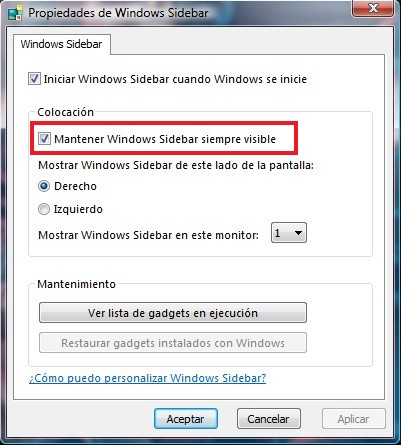
Mantener Windows Sidebar siempre visible

Al instalar Windows Vista, siempre por defecto el Sidebar está configurado como no siempre visible.

¿Qué quiere decir esto? Que aunque el Sidebar esté todo el tiempo en el escritorio, siempre que maximicemos una ventana o trabajemos con algún programa desaparecerá.

A lo cual podemos hacer que siempre este visible, para ello damos clic con el botón derecho del ratón en una zona libre donde no tengamos ningún gadget en nuestro Sidebar.

Nos aparecerá un menú contextual en el cual elegiremos “Propiedades” y en la ventana que nos aparecerá seleccionamos “Mantener Windows Sidebar siempre visible” damos clic en “Aceptar” y listo.


El Sidebar siempre estar visible aunque maximicemos una ventana.

Atajos del teclado en Windows Vista

Muchos no estamos acostumbrados a usar los atajos del teclado pero vale la pena practicarlos ya que son muy prácticos y rápidos.

Alt + Tab = Combinación para cambiar entre las distintas ventanas que tengamos abiertas.

Ctrl + Alt + Tab = Hace lo mismo que Alt + Tab pero si soltamos las teclas no se cerrara la ventana.

Ctrl + Alt + Supr = Abre una ventana desde la que podemos, bloquear el equipo, cambiar de usuario, cerrar sesión, cambiar una contraseña e iniciar el administrador de tareas.

Ctrl + Mayúsculas + Esc = Abre el administrador de tareas de Windows.

Ctrl + Mayúsculas + Enter = Abre un programa como administrador.

Win = Abre el menú de inicio.

Win + F1 = Abre la ayuda de Windows.

Win + 1 = Lanza la primera aplicación de la barra de inicio rápido, cambiando el numero 1 por el numero 2 abrirá la segunda aplicación de la barra de inicio rápido y así sucesivamente con todas las aplicaciones que tengamos en el menú.

Win + Tab = Activa el Flip 3D con el que movernos entre las ventanas viendo una vista previa. Cada pulsación sobre Tab que hagamos (manteniendo Win pulsada) cambiará a la siguiente ventana y al soltar, la ventana seleccionada se mostrará en el frente.

Ctrl + Win + Tab = Mantiene el Flip 3D después de liberar las teclas y podemos movernos entre las ventanas con las teclas de cursor.

Win + Espacio = Trae al frente la barra lateral.

Win + Pausa = Abre la sección de Sistema del panel de control.

Win + D = Muestra el escritorio, si volvemos a usarlo vuelve a su estado anterior.

Win + E = Abre el explorador de Windows.

Win + F = Abre el diálogo de búsqueda.

Win + G = Permite ver los gadgets de la barra lateral por encima de la ventana que tengas abierta.

Win + L = Bloquea el equipo.

Win + M = Minimizar todas las ventanas.

Mayúsculas + Win + M = Permite restaurar todas las ventanas.

Win + R = Abre el diálogo Ejecutar.

Win + T = Permite ver la vista en miniatura de las ventanas que tengas abiertas en la barra de tareas. Podemos movernos entre las distintas ventanas pulsando de nuevo Win + T, o pulsando T sin soltar Win, o con las teclas de cursor.

Win + U = Centro de accesibilidad.

Win + X = Centro de movilidad de Windows.

Hacer que Windows vista reconozca las memorias USB

En ocasiones suele suceder que Windows vista no reconozca las memorias de USB ya que al insertarlas te pida sus controladores o que según descargue los controladores y los instale pero aun así no reconozca tu USB. Esto sucede por cuestiones de errores en los drivers de instalación. Si tienes este problema aquí esta una solución

Lo primero que tienes que hacer es ir a propiedades de sistema.

1 - Para eso ve a “Inicio” y en “Equipo” dale clic con el botón derecho del ratón para que se abra su menú contextual y damos clic en "Propiedades".


2 - Una vez ahí damos clic en “Administrador de dispositivos” se abrirá una ventana de control de cuentas de usuario damos clic en “Continuar”.


3 - Aquí vamos a dar clic en el símbolo de + en “Controladoras de bus serie universal”

4 - Después en “Controlador de host de PCI a USB mejorado” damos clic con el botón derecho del ratón y en el menú contextual daremos clic en “Deshabilitar” nos aparecerá un mensaje damos clic en “Si” y listo.


Ahora puedes introducir tu USB y veras que ahora si la reconoce el sistema.

sábado, 17 de julio de 2010

Apagar más rápido la PC

Si al ordenar apagar tu ordenador se tarda demasiado para que comience el proceso de apagado aquí está un tip para que se apague más rápido.

Vamos Inicio/Ejecutar y ejecutaremos el comando regedit como administradores del sistema (Si tenemos activado el UAC, habrá que pulsar Ctrl + Shift + Enter).


Cuando se abra el Registro, buscaremos la ruta "HKEY_LOCAL_MACHINE\SYSTEM\CurrentControlSet\Control". Una vez aquí, veremos una serie de opciones en la parte derecha, pero la que nos interesará es una llamada "WaitToKillServiceTimeout". Le damos doble clic y editaremos el valor asociado el cual es por defecto de 20000, que equivale a 20 segundos, pero podemos modificarlo a valores de 3000 o 5000 (3 o 5 segundos) y hacemos clic en "Aceptar" y listo.


Ahora el ordenador probablemente se cerrará sin problema alguno y de forma más rápida.

sábado, 24 de abril de 2010

Recuperar contraseñas de inicio de sesión en XP

Lo más probable es que nunca se te olvide la contraseña de acceso a tu Windows XP, pero esto no ocurre siempre así que lo mejor es crear un disco que contenga las contraseñas, para crear este disquete sigue estos pasos:

Haz clic sobre el botón inicio y a continuación sobre Panel de Control

Busca ahora el icono Cuentas de Usuario y haces doble clic sobre él. Seguidamente selecciona el usuario del cual quieres obtener la contraseña.

Ahora debes hacer clic sobre Prevenir el olvido de contraseñas y te aparecerá la ventana del Asistente que te guiará paso a paso.

Una vez creado el disquete para utilizarlo solo tendremos que colocarnos sobre el icono que acompaña al nombre de usuario y elegir usar disco para reestablecer la contraseña.

Atención!!

Es este Blog Google usa determinadas cookies de Blogger y Google, incluido el uso de cookies de Google Analytics y AdSense, y de otros datos que recopila Google.